
RIGHT-CLICK, DONE
RightKit.
右クリックで、
すぐに完了。
RightKit は Finder の右クリックメニューに、新規ファイル、コピー先、移動先、アプリで開く、便利なツールボックスを追加します。
無料 · macOS 26 以降が必要です

ウインドウ内で右クリックウインドウ内を長押し
// 01新規ファイル
クリックした場所に、ファイルを作成。
テキスト、Markdown、Word、Excel、PowerPoint、JSON、シェルスクリプトなど、12 種類を標準搭載。お好きなファイルもテンプレートにできます。同名のファイルがあれば番号を付け、上書きしません。
- .txt
- .md
- .rtf
- .docx
- .xlsx
- .pptx
- .json
- .xml
- .html
- .css
- .js
- .sh
設定で各形式の順序を変更したり、オフにしたりできます。

// 02コピー先 · 移動先
いつものフォルダへ、ひと操作で。
「コピー先」と「移動先」には、選んだフォルダが並びます。「よく使うフォルダ」なら、ワンクリックで Finder に表示。時間のかかる処理は進行状況が表示され、いつでもキャンセルできます。
ダウンロード、デスクトップ、書類は最初から用意されています。

// 03アプリで開く
ターミナルやエディタで、そのまま開く。
ターミナルではフォルダを、エディタでは項目そのものを開きます。初回起動時にターミナル、Ghostty、Visual Studio Code、Xcode を検出。ほかのアプリも追加できます。
 ターミナル
ターミナル Ghostty
 Visual Studio Code
 Xcode
Xcode
パスにスペースや引用符があっても、安全に扱います。

// 04ツールボックス
16 個のツールを、ひとつのメニューに。
画像には画像ツール、フォルダには「フォルダを解除」など、選択項目に使えるコマンドだけが表示されます。各コマンドをオフにしたり、順序を変更したりできます。

-
01
- パスをコピーフルパスをクリップボードにコピーします。
- 名前をコピーFinder に表示される名前をコピーします。
-
02
- ファイル名からフォルダを作成ファイル名のフォルダを作成し、その中へファイルを移動します。
- エイリアスをデスクトップに作成デスクトップにエイリアスを作成します。
- AirDropAirDrop をすぐに開きます。
- 書き込み権限を付与選択した項目だけに、現在のユーザの書き込み権限を追加します。
- ファイル情報(ハッシュ)…MD5、SHA-1、SHA-256、SHA-512 を計算します。
-
03
- 選択項目を非表示項目の表示と非表示を切り替えます。
- 拡張子を非表示拡張子の表示と非表示を切り替えます。
-
04
- 画像を変換…PNG、JPEG、HEIC、TIFF に変換します。
- macOS アイコンセットを生成1 枚の画像から .iconset と .icns を生成します。
- iOS アイコンセットを生成13 種類のサイズの PNG をまとめて書き出します。
- 壁紙に設定メインディスプレイの壁紙に設定します。
- フォルダアイコンを設定…画像をフォルダのアイコンに設定します。
-
05
- フォルダを解除中身を親フォルダに移し、空になったフォルダをゴミ箱へ移動します。
- 完全に削除…ゴミ箱を経由せず削除します。実行前に確認します。
// 05自分に合わせる
使うものを、使いやすい順に。
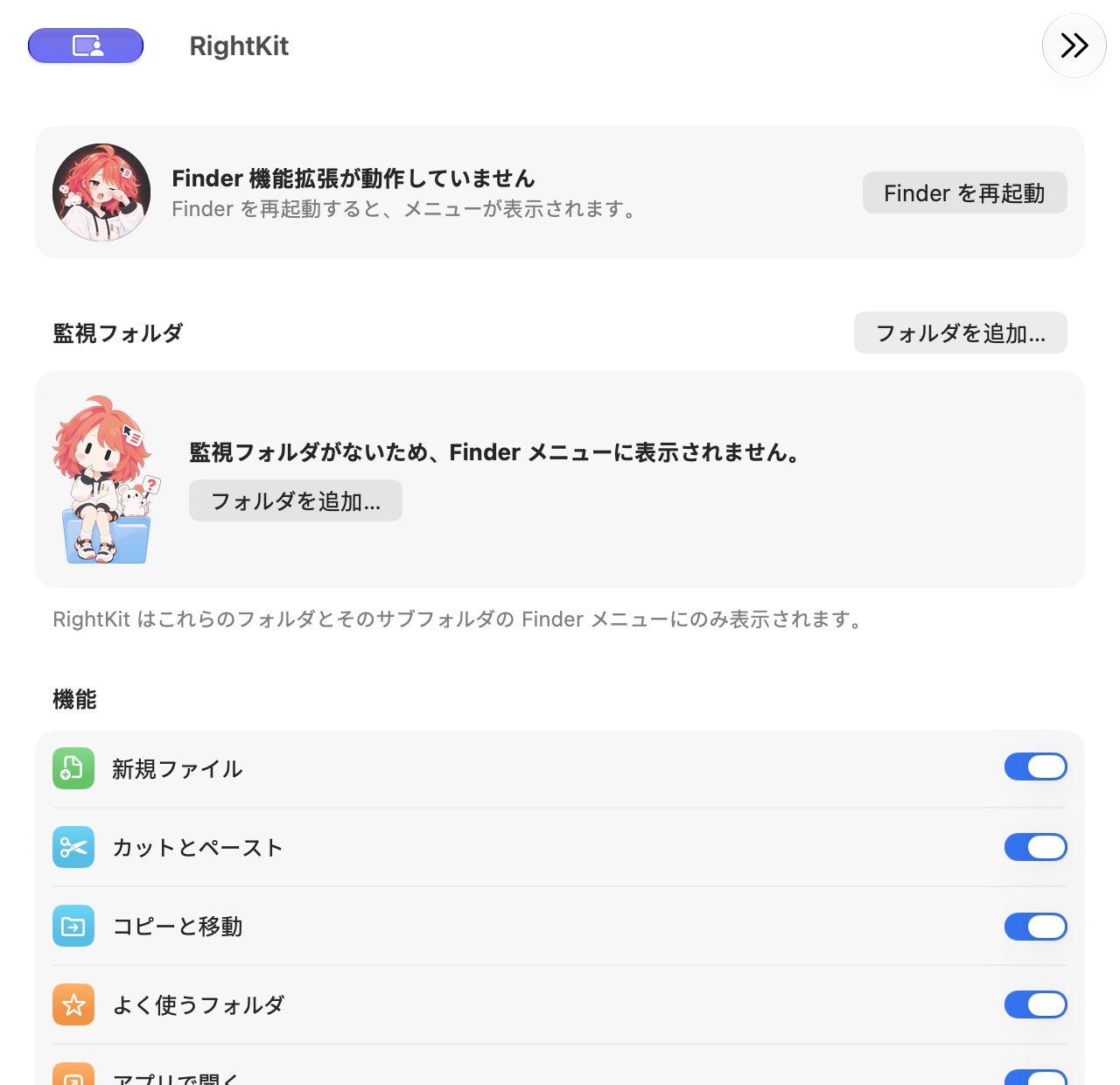
ファイル形式を選び、機能グループをオン・オフ。よく使うツールも並べ替えられます。
-
ファイル形式を選ぶ
12 種類の内蔵形式をそれぞれオン・オフしたり、並べ替えたり、自分のテンプレートを追加したりできます。
-
機能グループを切り替える
新規ファイル、カットとペースト、コピーと移動、よく使うフォルダ、アプリで開くを個別に設定できます。
-
ツールボックスを整える
16 個のコマンドをそれぞれオン・オフし、グループ内で順序を変更できます。
// 06安心して使える
すぐに使えて、初期設定から安心。
右クリックメニューは、うっかりクリックしがち。RightKit は大切な操作を慎重に扱います。
-
削除前に確認
「完全に削除」はゴミ箱を経由しないため、まず確認します。デフォルトボタンはありません。
-
保護された場所
システムフォルダとホームフォルダは、RightKit で削除できません。
-
上書きしない
作成・コピー・移動先に同名の項目があれば、番号を付けます。
-
いつでもキャンセル
1 秒を超える処理は進行状況を表示。キャンセルすると、書き込み途中のファイルを片付けます。
-
許可した場所だけに
メニューが表示されるのは、アクセスを許可したフォルダだけ。まずはホームフォルダがおすすめです。
-
Mac の中で処理
ファイル操作は Mac の中で完結。QR コードもローカルで生成します。
// 07ほかの使い方
右クリック以外からも。
-
ショートカットと Spotlight
パスのコピー、新規ファイル、ハッシュの計算、画像変換、アイコンセットの生成などをアクションとして使えます。
-
QR コード
「サービス」メニューから、選択したテキストを QR コードに。画像をコピーしたり、PNG で保存したりできます。
-
翻訳
選択したテキストを Google 翻訳や Baidu 翻訳で開き、アプリの表示言語に翻訳できます。
// 08料金
無料・オープンソース。$0.99 で応援も。
どちらの版も機能は同じで、ソースコードは GitHub で公開しています。公式サイト版は無料。Mac App Store 版は $0.99 で、App Store から更新でき、開発の支援にもつながります。



GET RIGHTKIT
右クリックで、
すぐに完了。
面倒なひと手間は、Riko におまかせ。
バージョン 0.1.3 · macOS 26 以降が必要です


RightKit は有料ですか?
公式サイト版はすべての機能を無料で使え、ソースコードは GitHub で公開しています。Mac App Store 版は $0.99 で、機能は同じです。App Store から更新でき、購入は開発の支援にもつながります。
どの macOS に対応していますか?
macOS 26 以降が必要です。RightKit は macOS 26 のネイティブ UI を使っており、それ以前のバージョンには対応していません。
インストールしたのにメニューが出ません。
「システム設定 > 一般 > ログイン項目と機能拡張」で RightKit の Finder 機能拡張をオンにしてください。RightKit の設定ウインドウでも、機能拡張の状態を確認できます。
メニューが出ないフォルダがあるのはなぜですか?
メニューは、アクセスを許可したフォルダにだけ表示されます。初回起動時にホームフォルダへのアクセスを許可するのがおすすめです。「設定 > 一般」で変更できます。
ファイルがアップロードされますか?
いいえ。ファイル操作はすべて Mac の中で行います。翻訳を選んだときだけ、選択したテキストが指定した翻訳サイトに送られます。
「完全に削除」は安全ですか?
ゴミ箱を経由しないため、初期設定では実行前に確認します。システムフォルダとホームフォルダは保護されており、削除できません。
自分のファイルをテンプレートにできますか?
はい。設定の「新規ファイル」で、お好きなファイルをテンプレートとして追加できます。RightKit がコピーを保存します。
対応言語は何ですか?
日本語、英語、簡体字中国語、韓国語に対応しています。標準ではシステムの言語に従い、設定で切り替えられます。